Windows10的邮件怎么用
更新时间:2026-08-18 11:02:52 发布时间:1903天前 阅读:257次Windows电子邮件或邮件是Windows10中的一个很棒的功能,虽然并不出人意料。作为操作系统的专用电子邮件客户端,它提供了大多数基于Web的电子邮件服务所不具备的功能。
拥有一个专门的应用程序来发送和接收电子邮件真的可以帮助简化处理所有电子邮件的过程。Windows电子邮件也不例外,因为它将所有其他电子邮件帐户放在一个地方,让您无需转发电子邮件或切换帐户即可访问所有各种帐户。
因此,如果您正在寻找一种Windows解决方案来管理所有电子邮件,请查看我们的指南,了解如何让Windows电子邮件为您服务以及如何充分利用它。
1.设置电子邮件帐户
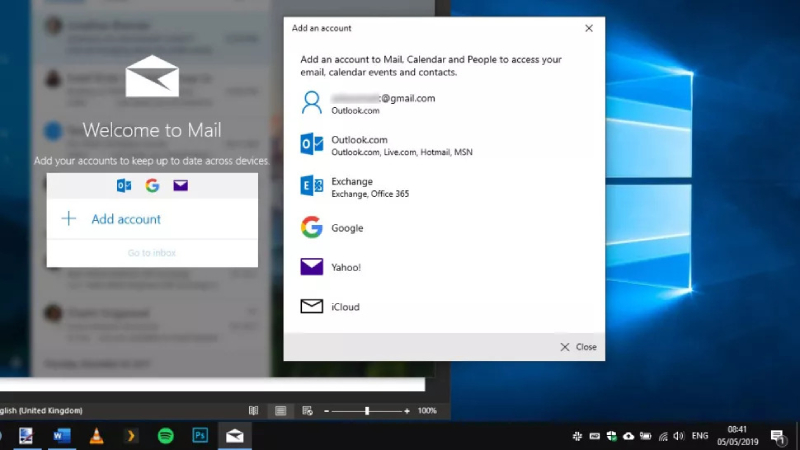
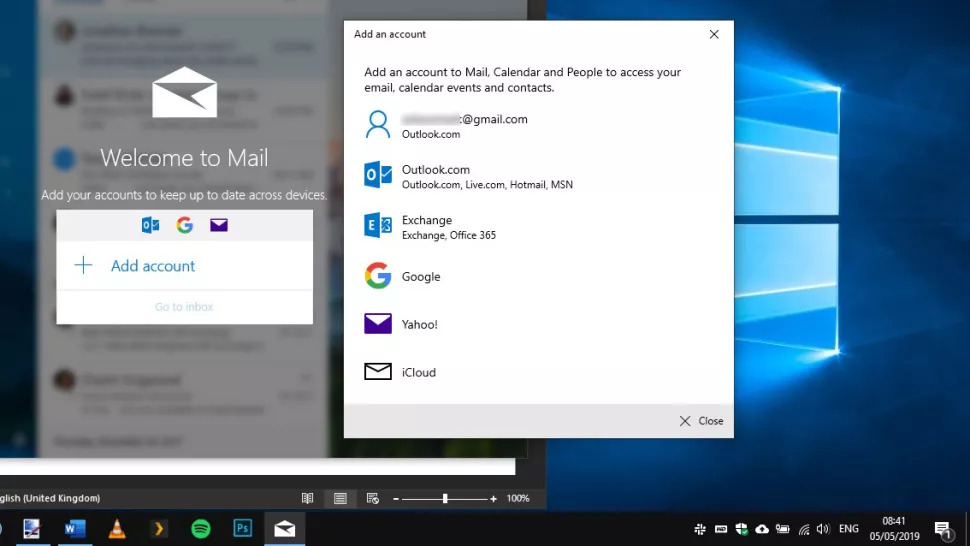
第一次启动Mail时,系统会提示您添加一个或多个电子邮件帐户-单击添加帐户开始。对于网络邮件帐户,事情非常简单。选择您使用的服务,并在出现提示时输入您的电子邮件地址和密码。使用“其他帐户”选项添加POP和IMAP帐户,系统将提示您输入服务器详细信息。
2.添加更多账户
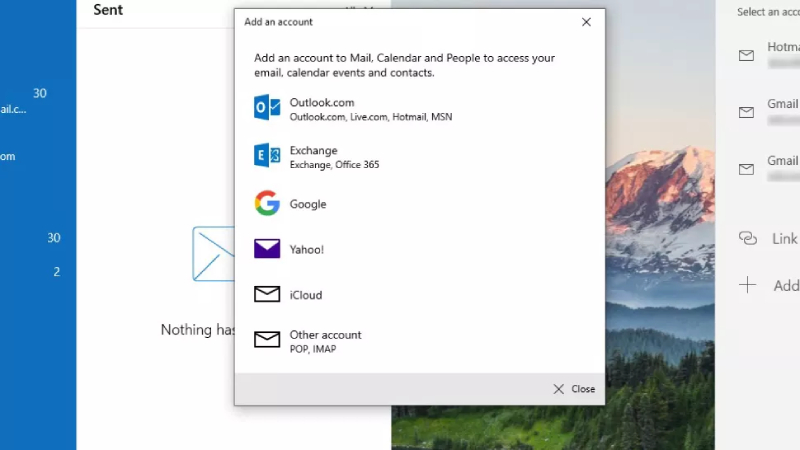
您可能拥有多个电子邮件帐户。使用 Mail 应用程序的好处之一是您可以在同一个地方访问它们,因此添加多个帐户是有意义的。如果您决定稍后添加更多,您可以单击邮件左侧的帐户标签,然后在输入必要的详细信息之前单击添加帐户。
3.链接您的收件箱
默认情况下,Mail 将来自不同帐户的电子邮件分开 – 您可以使用左侧窗格中的菜单在他们的收件箱之间切换。但是,您可能更喜欢在一处查看所有内容。为此,请单击左侧的“帐户”链接,然后单击右侧的“链接收件箱”。选择两个或多个电子邮件帐户,输入合并收件箱的名称,然后单击“保存”按钮。
4.更改邮箱同步设置
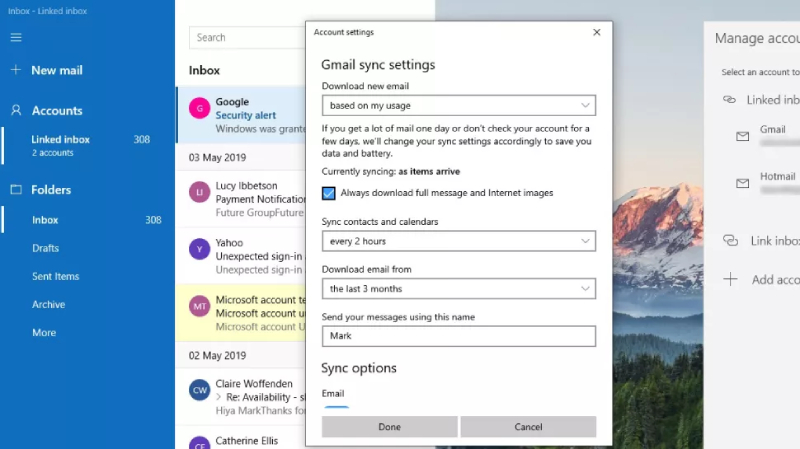
单击“帐户”(左侧),然后单击右侧的帐户。除了更改帐户的标签外,您还可以更改邮件的同步方式。单击“更改邮箱同步设置”并使用下拉菜单选择 Mail 检查新邮件的频率,以及从收件箱下载邮件的时间。您还可以同步您的日历和联系人。
5.显示或隐藏导航栏
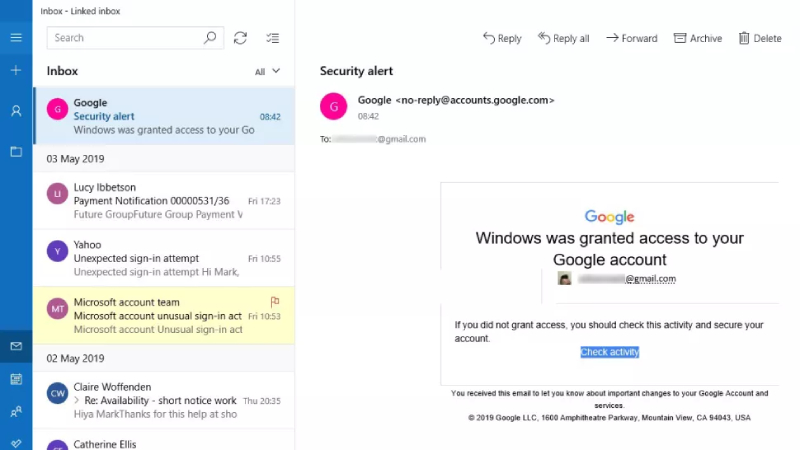
如果您有多个电子邮件帐户,或者您经常在邮件文件夹之间跳转,则左侧导航栏会很方便。但是,您可以通过单击应用程序窗口左上角的三行图标来整理界面。这会折叠窗格为您提供更多空间;再次单击该图标会将其恢复。即使菜单折叠,您仍然可以导航。
6. 发送、接收和回复邮件
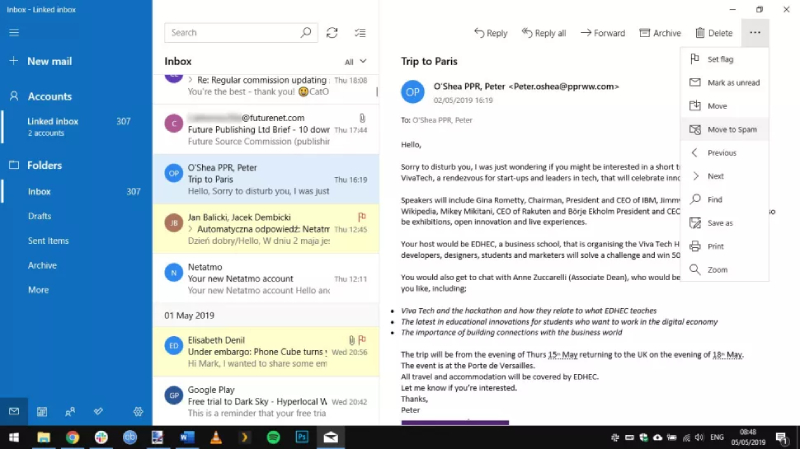
发送新电子邮件就像单击左侧窗格中的“新邮件”一样简单。处理您收到的电子邮件也很简单。当新邮件到达时,单击相关收件箱并选择要在右侧预览窗格中查看的消息 – 未读消息以粗体突出显示。预览窗格顶部是用于回复消息、删除消息、标记消息等的按钮。
7.打开多条消息
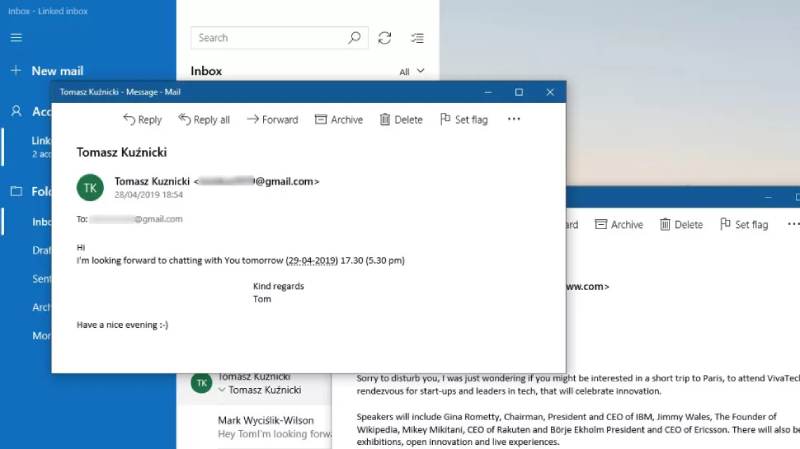
发送新电子邮件就像单击左侧窗格中的“新邮件”一样简单。处理您收到的电子邮件也很简单。当新邮件到达时,单击相关收件箱并选择要在右侧预览窗格中查看的消息 – 未读消息以粗体突出显示。预览窗格顶部是用于回复消息、删除消息、标记消息等的按钮。
8.电子邮件快速操作
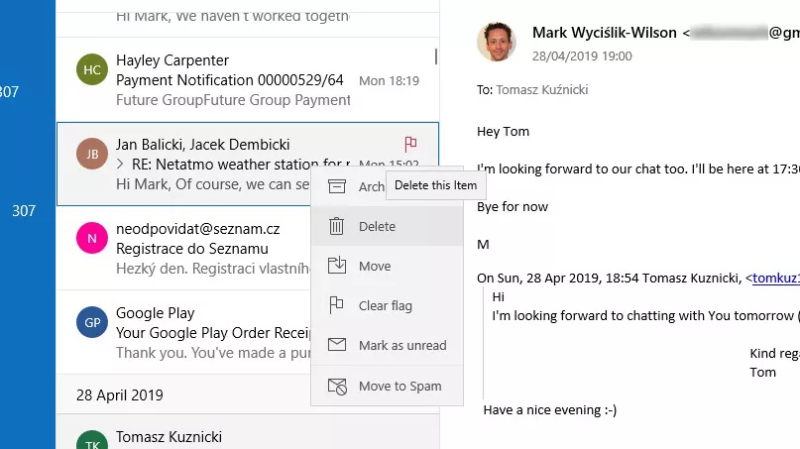
无需打开电子邮件即可执行某些操作。如果将鼠标悬停在收件箱中央列中的电子邮件上,则会出现三个弹出图标。使用这些来存档、删除或标记电子邮件。如果您想稍后收到有关电子邮件的提醒,后者会很方便。您还可以右键单击电子邮件并使用上下文菜单执行其他操作。
9.收藏夹
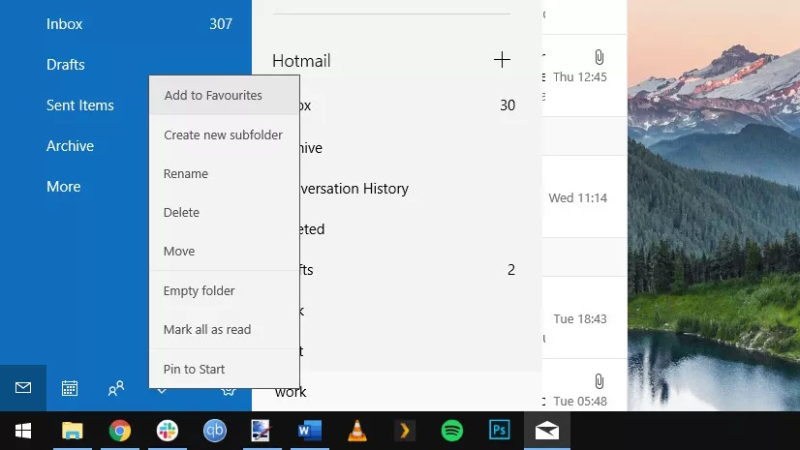
文件夹是保持收件箱井井有条的好方法。默认情况下,您的收件箱可能分为多个文件夹,但您可以创建更多文件夹。单击左侧窗格中的“文件夹”,然后单击出现的菜单中的“+”按钮。输入您正在创建的文件夹的名称,然后按 [Enter]。要将文件夹设为收藏夹,请右键单击它并选择“添加到收藏夹”。
10.方便的电子邮件选项
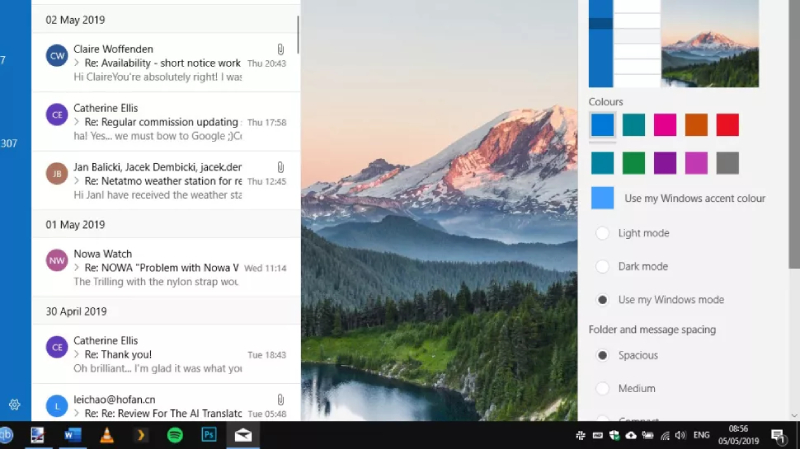
延伸阅读:
cpu买带f的还是不带f的
gtx1650显卡怎么样
i9处理器怎么没人用
i5 8500属于什么档次
锐龙3600相当于英特尔哪款处理器