热风男鞋属于什么档次的品牌?热风男鞋怎么样好穿吗?
更新时间:2026-06-13 21:40:45 发布时间:49天前 阅读:166次热风男鞋属于什么档次的品牌?热风男鞋属于中端档次的品牌,做工精细,穿着也比较轻便。热风男鞋怎么样好穿吗?热风男鞋质量挺好的,款式比较多,紧跟时尚潮流。
1.热风男鞋属于什么档次的品牌?
热风男鞋属于中端档次的品牌,做工精细,穿着也比较轻便。码数也比较正规,比较贴合脚型。
下面,罗列一些热风销量比较高的商品:
1.1.热风2023年夏季新款男士插肩袖印花短T恤 04白色 S
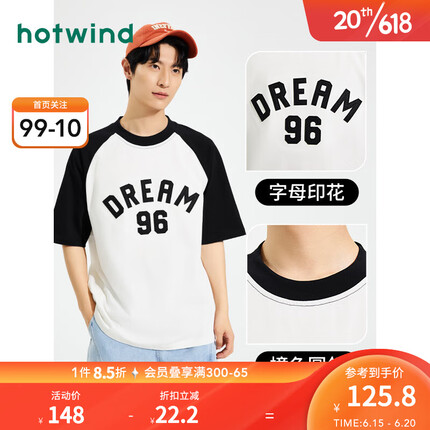
热风2023年夏季新款男士插肩袖印花短T恤 04白色 S
¥148 · 京东1.2.热风2023年夏季新款男士复古印花短T恤 29藏青兰 L
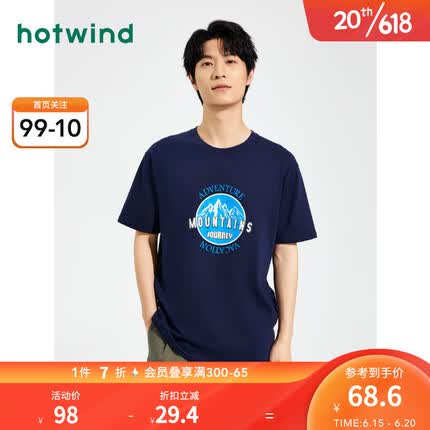
热风2023年夏季新款男士复古印花短T恤 29藏青兰 L
¥98 · 京东1.3.热风2023年夏季新款男士口袋沙滩裤休闲运动直筒裤男基础宽松短裤 01黑色 S
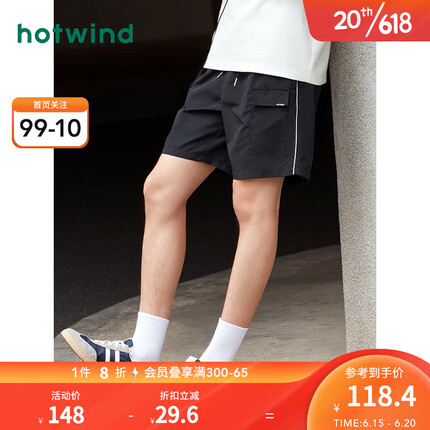
热风2023年夏季新款男士口袋沙滩裤休闲运动直筒裤男基础宽松短裤 01黑色 S
¥148 · 京东1.4.热风2023年夏季新款男士图案沙滩裤舒适休闲短裤个性男款五分裤 01黑色 XL
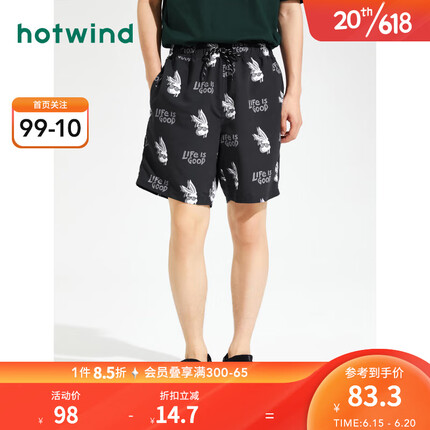
热风2023年夏季新款男士图案沙滩裤舒适休闲短裤个性男款五分裤 01黑色 XL
¥98 · 京东1.5.热风2023年夏季新款男士字母印花短T潮流休闲圆领短袖百搭半袖男 04白色 M
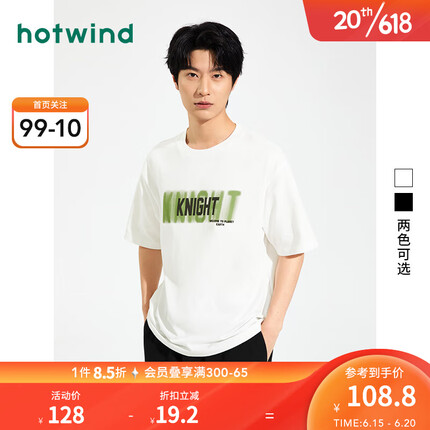
热风2023年夏季新款男士字母印花短T潮流休闲圆领短袖百搭半袖男 04白色 M
¥128 · 京东更多热风商品,前往热风旗舰店>>。选择。
2.热风男鞋怎么样好穿吗?
热风男鞋质量挺好的,款式比较多,紧跟时尚潮流。选择优质的材料,穿着比较舒服,不累脚。